Latest Updates
Showing posts with label Tips dan Trik. Show all posts

Cara Mengatasi Komputer yang Tidak Mau Masuk Windows

Cara Mengatasi Komputer yang Tidak Mau Masuk Windows
Coretan21 - Hay sob, selamat datang di blog saya. Kali ini saya akan share tentang bagaimana cara mengatasi komputer yang tidak mau masuk windows. Bagi sobat yang belum pernah mengalami hal tersebut pasti akan bingung kenapa komputer tidak mau startup/masuk windows.

Kegagalan komputer yang tidak mau masuk windows memang sering terjadi, bisa disebabkan oleh banyak hal, misalnya: error pada system karena file yang terhapus, hard disk yang mulai error dan lainnya. Kemudian bagaimana cara mengatasi komputer yang tidak mau masuk windows? Langsung disimak aja ;)

Cara Mengatasi Komputer yang Tidak Mau Masuk Windows
1. Nyalakan komputer dan masuk ke menu BIOS, caranya yaitu dengan tekan tombol sesuai perintah yang muncul dilayar (boot option)

2. Setelah masuk di boot option, lalu ubah first boot ke DVD (pilih menjadi CD/DVD Room Drive) save.

3. Masukkan CD/DVD Master Windows 7 , Lalu, restart komputer.

4. Setelah muncul pesan ''press any key to boot from cd or dvd" tekan sembarang tombol. Silakan atur tanggal dan bahasa.

6. Klik "Repair your computer", dan biarkan proses berjalan.

7. Selanjutnya pada 'System recovery tool", pilih pada , "Use recovery tools....", kemudian klik next.

8. Silakan pilih "Startup repair", tunggu proses hingga selesai , klik Finish.

===__===

Atau jika cara diatas belum bisa, mungkin bisa coba langkah berikut ini.
  • Lakukan proses sama seperti diatas dan setelah masuk di Press Any Key From Boot To CD/DVD... " maka akan booting lewat DVD Room, lalu muncul tampilan baru.
  • Klik " Repair Your Computer " dan komputer akan melakukan cek data. Klik Next atau OK.
  • Ada dua opsi/pilihan, lalu pilih saja ''Recovery Windows'' .
  • Berbagai opsi untuk perbaikan Windows muncul, dan bisa dimulai dari opsi Startup Repair terlebih dahulu.
  • Mungkin akan muncul kapasitas harddisk (Local Disk C) atau D.
  • Untuk bagian Local Disk D, opsi Repair mungkin tak bisa dijalankan, dan anda bisa menggunakan System Restore (mengembalikan data ke sistem sebelumnya). 
Apabila cara ini belum berhasil, cobalah gunakan System Image Recovery.
  • Cara terakhir anda gunakan Command Prompt.
  • Lalu ketik DIR C: lalu enter, (untuk melihat isi dari local disk C)
  • Selanjutnya silakan ketik ( pilihan berikut ini), lalu enter, hingga muncul tulisan ''The operation has been Succesfull'' , sebagai tanda telah berhasil.
  • ketikkan (coba satu persatu):
bootsect.exe/nt60 c:
bootsect.exe/nt60 all
bootrec.exe/fixmbr
bootrec.exe/fixboot
bootsect /nt60 all /force /mbr


NB: Jika berhasil, lakukan restart dan tunggu sampai hidup. Tetapi jika tidak berhasil, jalan satu-satunya yaitu install ulang.

Semoga bermanfaat ;)


Cara Cepat Mendapatkan Google Pagerank Pada Blog

Coretan21 - Pagerank adalah sebuah reputasi yang di berikan oleh Google berdasarkan kualitas dan popularitas website tersebut. Pagerank terdiri dari 1 sampai 10, dimana 1 adalah peringkat minimum dan 10 adalah peringkat maksimum. Jadi, semakin tinggi pagerank suatu blog maka semakin baik blog tersebut di mata Google.

Pagerank murni tidak bisa dimanipulasi karena pagerank itu ibarat sebuah hadiah yang di berikan oleh Google kepada suatu blog berdasarkan kualitas dan popularitas blog tersebut. Dari segi kualitas tentu blog tersebut haruslah memiliki artikel - artikel yang berkualitas. Sedangkan dari segi popularitas itu sendiri adalah banyaknya link dari situs lain yang mengarah ke blog tersebut (backlink).

Bagaimana cara kita agar mendapatkan pagerank untuk blog? Mari disimak.. ;)


  • Artikel Yang Berkualitas
Cara mudah mendapatkan pagerank yang pertama adalah dengan membuat artikel yang berkualitas. Dalam membuat artikel yang berkualitas untuk mendapatkan pagerank kita juga harus memperhatikan niche dari blog kita dengan artikel yang kita buat. Agar nantinya Google bisa percaya pada blog kita dengan artikel - artikel yang berkualitas dan relevan dengan blog kita. "Konten adalah raja", suatu blog tanpa konten maka tidak akan berarti apa - apa.
  • Backlink
Cara mudah mendapatkan pagerank yang kedua adalah dengan cara mencari backlink yang berkualitas. Backlink yang berkualitas selain bisa meningkatkan posisi artikel di SERP juga bisa untuk mendapatkan pagerank Googlet.

Backlink berkualitas adalah backlink yang bersumber dari site .gov dan .edu, dan blog - blog yang memiliki pagerank tinggi dan bersifat dofollow. Untuk mendapatkannya kamu bisa melakukannya dengan mencari backlink berkualitas menggunakan teknik footprint, kemudian berkomentar pada blog tersebut. Atau kamu bisa mensubmit artikel - artikel di social bookmark dofollow dan berpagerank tinggi seperti Lintas.me, Infogue.com dan social bookmark lainya.

Menurut saya dengan cara - cara di atas itu sudah cukup untuk bisa mendapatkan pagerank dari Google. Kita tidak bisa memanipulasi pagerank, membeli pagerank karena pagerank adalah murni pemberian dari Google. Google memberikanya sebagai hadiah dan kepercayaan Google kepada blog tersebut bahwa blog tersebut memang pantas mendapatkan pagerank.

Jadi blog - blog yang sudah mendapatkan pagerank adalah blog pilihan, dan bisa dibilang sangat berkualitas. Jadi berbanggalah kalian yang sudah mempunyai pagerank dari Google.

Semoga bermanfaat ;)


Cara Menampilkan Tab Penghasilan Pada Blog

Coretan21 - Malam sob, kali ini ane pengen berbagi sedikit tips dan trik tentang cara menampilkan Tab Penghasilan/Earning/Uangkan/Monetize google adsene diantar muka dasbor blogger. Pada awal membuat blog kita pasti bingung dan bertanya-tanya, dimana nih tab penghasilan nya, kok nggak ada? gimana mau daftar adsene nya kalo nggak adan tab penghasilan-nya.

Nah.. disini ane mau share sedikit bagaimana cara menampilkan tab penghasilan pada blog. Disimak ya... ;)

1. Pertama, Login kedasbor blogger.

2. Masuk Tab Setelan, kemudian klik Bahasa dan Pemformatan.


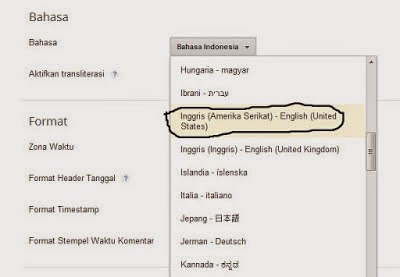
3. Ubah setelan bahasa. Ganti dari Bahasa Indonesia menjadi Bahasa Inggris Amerika Serikat atau Inggris Unites Kingdom.


4. Klik Simpan Setelan dan Selesai.


Jika Tab Penghasilan belum keluar, tekan F5 untuk merefresh halaman. dan taraaa... tab Penghasilan pun muncul di dasbor blog sobat. hehe

Semoga bermanfaat ;)

Cara Mengatasi Kerusakan Pada Komputer

Coretan21 - Kerusakan pada komputer/laptop pasti pernah dialami bagi penggunanya, tetapi tidak semua orang yang mimiliki komputer/laptop mengetahui ciri-ciri kerusakan yang sedang dialami. Komponen PC yang sangat rumit mungkin akan membuat pusing sebagian besar orang. Oleh karena itu kita harus mengetahui kerusakan pada komputer/laptop yaitu dengan mendeteksi kesalahan operasi pada komputer kita.

Bagi orang awam pasti akan kesulitan mengetahui komponen mana yang mengalami kerusakan ketika sebuah komputer tidak berfungsi, kare sebagian besar komponen penting komputer tersimpan didalam box casing yang berukuran cukup besar. Bagaimana cara kita mengetahui kerusakan komputer/laptop ?? Disimak ya gan.. !!


1. Komputer Mengeluarkan Bunyi Pada Saat Dihidupkan
Salah satu penyebab kerusakan komputer yang sering dialami adalah memory atau slot memory pada soket motherboard dalam PC. Kerusakan pada memory biasanya ditandai dengan bunyi yang ditimbulkan pada saat komputer dihidupkan (Biiip). Bunyi "bip" yang terdengar ketika komputer dihidupkan bisa diartikan sebagai kerusakan pada memory.

Untuk memastikan apakah memory benar-benar rusak, agan bisa menggunakan software yang banyak disediakan di internet untuk memeriksa kondisi memory. Atau jika komputer tidak hidup sama sekali disertai dengan bunyi bip yang terus menerus, sebaiknya agan memeriksa fisik memory dan membersihkan soket tempat memory dari debu dan kotoran.

2. Komputer Tidak Menyala Saat Dihidupkan
PowerSuply adalah komponen yang berfungsi mengalirkan listrik pada komputer kita, jika komputer tidak menyala pada saat tombol power ditekan mungkin salah satu penyebabnya adalah kerusakan pada power supply.

Periksa, apakah semua soket yang terhubung dengan power supply sudah terpasang dengan benar dan rapat. Cek power supply apakah menyala saat dialiri listrik yaitu dengan memeriksa kipas yang terdapat pada power supply. Apabila kipas tidak berputar, ada kemungkinan power supply tersebut rusak.

3. Layar Monitor Blue Screen
Pernah mengalami yang namanya Blue Screen pada monitor? Saat kita sedang asyik bermain komputer komputer tiba-tiba layar monitor berubah menjadi biru desertai dengan keterangan komputer yang bermasalah. Pasti akan sangat mengganggu dan bisa jadi ini terjadi karena kerusakan pada memory.

Untuk memastikan apakah memory dalam keadaan rusak atau tidak, kita bisa menggunakan memory lain sebagai pengganti sementara. Jika komputer berjalan dengan normal, bisa dipastikan masalahnya terletak pada memory kita.

4. Komputer Hang atau Freeze Saat Dihidupkan
Diantara sobat pasti adan yang pernah mengalami komputer yang tiba-tiba freeze dan tidak bisa berfungsi sama sekali. Pointer mouse tidak bisa bergerak dan tombol keyboard tidak berfungsi. Hal yang menyebabkan ini adalah kesalahan pada processor dalam komputer/laptop.

Chip processor merupakan otak dari sebuah komputer dan merupakan perangkat yang bisa dibilang paling penting dari seluruh komponen yang terdapat pada casing komputer. Karena tugas processor yang sangat berat, maka processor sering kali menjadi panas saat menjalankan aplikasi. Kemungkinan hang yang dialami dikarenakan processor yang terlalu panas dan tidak mampu menjalankan aplikasi secara berlebihan.

5. Kinerja Komputer yang Terasa Lambat
Pada masalah yang satu ini, banyak faktor kemungkinan yang dapat menyebabkannya. Seperti pengaruh memory, processor atau hard disk pada komputer. Untuk lebih jelasnya, sebaiknya sobat periksa satu persatu komponen untuk memastikan bagian mana yang mengalami masalah.

Sekian yang bisa saya bagikan tentang Cara Mengatasi Kerusakan Pada Komputer.

Semoga bermanfaat ;)

Cara Memperbaiki Hard Disk yang Bad Sector

Coretan21 - Hard disk merupakan salah satu komponen komputer/laptop yang sangat penting keberadaannya, jika hard disk mengalami masalah maka kinerja komputer/laptop akan terganggu. Masalah pada hard disk bermacam-macam, tetapi kebanyakan pengguna mengalami masalah yang namanya bad sector. Bad Sector adalah masalah dimana bagian dari hard disk tidak dapat digunakan karena rusak. Penyebab lain adalah sistem tidak diakses karena kegagalan OS.

Ada dua jenis bad sector, yaitu Soft Bad Sector dan Hard Bad Sector. Hard Bad Sector terjadi karena adanya kerusakan pada fisik hard disk, biasanya terjadi karena goncangan/benturan yang membuat head crash. Head Crash adalah kondisi yang bersentuhan dengan platter, head crash menyebabkan kerusakan permanen pada hard disk dan cara untuk mengatasi nya adalah dengan melakukan pencopotan hard disk. Sedangkan Soft Bad Sector adalah kerusakan ringan pada hard disk yang masih dapat diperbaiki. Untuk memperbaiki hard disk yang terkena Soft Bad Sector kita bisa menggunakan Software Chkdsk. Langsung disimak ya gan.. ;)

Cara Memperbaiki Hard Disk yang Bad Sector

1. Pertama, buka Windows Explorer.

2. Arahkan kursor pada hard disk yang terken bad sector, kemudian klik kanan - properties.

3. Pilih tab Tools, lihat menu ckecking dan klik Check Now.

4. Checklist kedua opsi kemudian klik start.


5. Komputer akan melakukan pengecekan dan melakukan restart dengan sendirinya.

6. Dalam proses ini membutuhkan waktu yang cukup lama, karena komputer akan mengidentifikasi sector yang bermasalah dan kemudian memperbaikinya. Saran saya, saat melakukan langkah ini komputer sedang tidak digunakan untuk bekerja/tutup semua aplikasi yang berjalan.

Itu tadi yang dapat saya bagikan tentang Cara Memperbaiki Hard Disk yang Bad Sector. Hindari hard disk dari benturan dan matikan komputer dengan prosedur yang benar. Penggunaan komputer yang berlebihan juga mempengaruhi umur hard dik komputer. Jika anda ingin menggunakan komputer/laptop dalam waktu yang lama, sebaiknya tambahkan kipas disekitar hard disk.

semoga bermanfaat ;)

Baca juga  Tips dan Trik Mengatasi RAM yang Tidak Terbaca

Kerusakan yang Sering Terjadi pada Hardware/Komponen Komputer

Coretan21 - Hay sob, pernah mengalami masalah pada komputer atau laptop? atau komputer sobat tiba-tiba mati total dan tidak bisa hidup. Malam ini ane mau share sedikit tentang masalah yang biasa terjadi pada kamputer/laptop yang mati total/tidak bisa hidup. Langsung aja simak apa saja masalah-nya !! 

1. Kerusakan Pada Power Supply 
Gejala : Setelah dihidupkan PC tidak bereaksi apa-apa, tidak ada tampilan di monitor, tidak ada lampu indikator (led) yang menyala, kipas power supply tidak berputar, lampu indikator pada monitor tidak menyala.
Solusi : Periksalah apakah kabel terhubung dengan benar dan steker terpasang dengan baik pada soketnya, periksa juga apakah ada tombol on/off dibelakang tepatnya dibelakang Power Supply sudah dalam posisi On, Jika sudah yakin terpasang dengan benar tapi tetap tidak ada respon untuk meyakinkan silahkan anda ganti kabel power dengan yang anda yakini bagus. Masalah terjadi karena tidak adanya tegangan listrik yang masuk, kerusakan ada pada kabel power.
Masalah : Setelah dihidupkan PC tidak bereaksi apa-apa, tidak ada tampilan di monitor, tidak ada lampu indikator (led) yang menyala, kipas power supply tidak berputar, lampu indikator pada monitor menyala.
Solusi : lakukan seperti langkah diatas, tetapi jika masih belum ada respon berati masalah ada pada Power Supply, Silahkan anda ganti PS nya, Saya sarankan sebaiknya anda ganti saja Power Supply yang rusak dengan yang baru, dan hati-hatilah dalam pemasangannya.
Catatan : Jika kerusakan hanya pada Power Supply saja, Setelah anda menggantinya, komputer akan kembali bekerja dengan normal. Kecuali jika ada masalah pada komponen yang lainnya seperti Mother Board, VGA Card dan Memory.

2. Kerusakan Pada Mother Board
Gejala : Setelah dihidupkan, tidak ada tampilan di monitor, lampu indikator (led) di panel depan menyala, lampu indikator (led) monitor berkedip-kedip, kipas power supply dan kipas procesor berputar, tidak ada suara beep di speaker.
Solusi : Langkah pertama lepas semua kabel power yang terhubung ke listrik, kabel data ke monitor, kabel keyboad/mouse, dan semua kabel yang terhubung ke CPU, kemudian lepas semua sekrup penutup cashing. Dalam keadaan casing terbuka silahkan anda lepaskan juga komponen-komponen lainnya, yaitu kabel tegangan dari power supply yang terhubung ke Motherboard, harddisk, floppy, hati-hati dalam pengerjaannya jangan terburu-buru. Begitu juga dengan Card yang menempel pada Mboard (VGA, Sound atau Card lainnya). Sekarang yang menempel pada cashing hanya MotherBoard saja. Silahkan anda periksa Motherboadnya dengan teliti, lihat Chip (IC), Elko, Transistor dan yang lainnya apakah ada yang terbakar.

Jika tidak ada tanda-tanda komponen yang terbakar kemungkinan Motherboard masih bagus, tapi ada kalanya Mother board tidak jalan karena kerusakan pada program yang terdapat di BIOS
Gejala : Pada saat CPU dinyalakan kemudian melakukan proses Post setelah itu proses tidak berlanjut dan diam beberapa saat tidak langsung masuk ke operating system, dan kemudian di layar monitor ada pesan "harddisk error, harddisk Failur, setelah itu muncul pesan "press F1 to continou" setelah kita menekan tombol F1 tidak masuk Operating system dan muncul pesan "Operating system not found".

3. Kerusakan Pada Harddisk
Solusi : Periksa kabel tegangan dan kabel data yang masuk ke harddisk apakah longgar, sebaiknya dikencangkan, kemudian nyalakan dan coba anda dengarkan apakah suara yang keluar dari harddisk normal, jika tidak normal berati harddisk rusak di controllernya.
Gejala : Pada saat CPU dinyalakan kemudian melakukan proses Post setelah itu muncul pesan "Operating system not found".
Solusi : Ada kemungkinan Operating system rusak, bisa diatasi dengan install ualng atau jika OS anda menggunakan windows 2000/XP ada Fasilitas Repairnya. atau ada kemungkinan juga harddisk anda tidak terdeteksi dan lakukan langkah diatas
Gejala : harddisk bad sector?
Solusi : Ada beberapa faktor penyebab terjadi bad sector diantaranya, tegangan listrik tidak stabil, sering terjadi putusnya aliran listrik secara mendadak, setelah pemakaina tidak di shot down, pemakaian yang terlalu lama, ada 2 jenis bad sector yaitu fisik dan software.....Untuk mengatasinya ada beberapa cara, diantaranya menggunakan software untuk menghilangkan badsector....pembahan lebih lanjut ada di eBook Metode perbaikan komputer dan bisa anda dapatkan jika anda bergabung menjadi Member Aktif.

4. Kerusakan CD/DVD/ROM/RW & Floppy Disk
Gejala : Jenis kerusakan yang biasa ditemui :
1. Tidak terdeteksi di windows
2. Tidak bisa keluar masuk CD
3. Tidak bisa membaca/menulis/hanya bisa membaca saja. (CD)
4. Tidak bisa membaca/menulis/write protect (Floppy disk)
Solusi :
1. Periksa kabel data dan kabel tegangan yang masuk ke CD-floppy, perikas di setup bios apakah sudah dideteksi? sebaiknya diset auto. Periksa apakah led menyala, jika tidak kerusakan di Controllernya.
2. Kerusakan ada pada mekanik motor atau karet motor.
3. Kerusakan Biasanya pada optik, tetapi ada kemungkinan masih bisa diperbaiki dengan cara men-set ualng optik tersebut.
4. Head Kotor, bisa dibersihkan menggunakan Cutenbud
(langkah-langkah diatas secara lengkap dapat anda temukan di e-book "Metode perbaikan komputer cepat dan akurat" dan bisa anda dapatkan jika anda bergabung menjadi member perbaikankomputer.com

Masalah BIOS
Gejala : Hati-hati dalam Update Bios, ketika meng-Update anda keliru memilih versi Bios, PC jadi tidak jalan bahkan anda tidak dapat masuk ke BIOS.
Solusi : Biasanya Update tidak dapat dibatalkan, hanya jenis Motherboard tertentu yang memiliki backup BIOS pada Chip-nya, Disitu tersimpan jenis asli BIOS yang tidak dapat dihapus, untuk dapat merestore-nya anda tinggal memindahkan Posisi Jumper khusus yang biasanya sudah ada petunjuk di buku manualnya. Kemudian hidupka PC dan tunggu 10 detik, BIOS yang asli telah di Restore, kembalikan Posisi Jumper pada posisi semula, dan PC siap dijalankan kembali. Jika Motherboard tidak memiliki pasilitas tersebut, Chip BIOS harus dikirim ke Produsen, Jenis BIOS dapat anda lihat di buku manualnya. Berhati-hati dalam pemasangannya jangan sampai kaki IC BIOS patah atau terbalik Posisinya.
Gejala : CPU mengeluarkan suara Beep beberapa kali di speakernya dan tidak ada tampilan ke layar monitor, padahal monitor tidak bermasalah.
Solusi : Bunyi Beep menandakan adanya pesan kesalahan tertentu dari BIOS, Bunyi tersebut menunjukan jenis kesalahan apa yang terjadi pada PC, Biasanya kesalahan pada Memory yang tdk terdeteksi, VGA Card, yang tidak terpasang dengan baik, Processor bahkan kabel data Monitor pun bisa jadi penyebabnya.Silahkan anda periksa masalah tersebut.
Berikut Pesan kesalahan BIOS
Bunyi kesalahan BIOS biasanya tidak semua Motherboard menandakan kesalahan yang sama tergantung dari jenis BIOS nya.

Kerusakan CD/DVD/ROM/RW & Floppy Disk

Gejala : Jenis kerusakan yang biasa ditemui :
1. Tidak terdeteksi di windows
2. Tidak bisa keluar masuk CD
3. Tidak bisa membaca/menulis/hanya bisa membaca saja. (CD)
4. Tidak bisa membaca/menulis/write protect (Floppy disk)
Solusi :
1. Periksa kabel data dan kabel tegangan yang masuk ke CD-floppy, perikas di setup bios apakah sudah dideteksi? sebaiknya diset auto. Periksa apakah led menyala, jika tidak kerusakan di Controllernya.
2. Kerusakan ada pada mekanik motor atau karet motor.
3. Kerusakan Biasanya pada optik, tetapi ada kemungkinan masih bisa diperbaiki dengan cara men-set ualng optik tersebut.
4. Head Kotor, bisa dibersihkan menggunakan Cutenbud
(langkah-langkah diatas secara lengkap dapat anda temukan di e-book "Metode perbaikan komputer cepat dan akurat" dan bisa anda dapatkan jika anda bergabung menjadi member perbaikankomputer.com

Masalah BIOS
Gejala : Hati-hati dalam Update Bios, ketika meng-Update anda keliru memilih versi Bios, PC jadi tidak jalan bahkan anda tidak dapat masuk ke BIOS.
Solusi : Biasanya Update tidak dapat dibatalkan, hanya jenis Motherboard tertentu yang memiliki backup BIOS pada Chip-nya, Disitu tersimpan jenis asli BIOS yang tidak dapat dihapus, untuk dapat merestore-nya anda tinggal memindahkan Posisi Jumper khusus yang biasanya sudah ada petunjuk di buku manualnya. Kemudian hidupka PC dan tunggu 10 detik, BIOS yang asli telah di Restore, kembalikan Posisi Jumper pada posisi semula, dan PC siap dijalankan kembali. Jika Motherboard tidak memiliki pasilitas tersebut, Chip BIOS harus dikirim ke Produsen, Jenis BIOS dapat anda lihat di buku manualnya. Berhati-hati dalam pemasangannya jangan sampai kaki IC BIOS patah atau terbalik Posisinya.
Gejala : CPU mengeluarkan suara Beep beberapa kali di speakernya dan tidak ada tampilan ke layar monitor, padahal monitor tidak bermasalah.
Solusi : Bunyi Beep menandakan adanya pesan kesalahan tertentu dari BIOS, Bunyi tersebut menunjukan jenis kesalahan apa yang terjadi pada PC, Biasanya kesalahan pada Memory yang tdk terdeteksi, VGA Card, yang tidak terpasang dengan baik, Processor bahkan kabel data Monitor pun bisa jadi penyebabnya.Silahkan anda periksa masalah tersebut.
Berikut Pesan kesalahan BIOS
Bunyi kesalahan BIOS biasanya tidak semua Motherboard menandakan kesalahan yang sama tergantung dari jenis BIOS nya.

[AMI BIOS]
Beep 1x : RAM/Memory tidak terpasang dengan Baik atau Rusak, Beep 6x : Kesalahan Gate A20 - Menunjukan Keyboard yang rusak atau IC Gate A20-nya sendiri, Beep 8x : Grapihic Card / VGA Card tidak terpasang dengan baik atau Rusak, Beep 11x : Checksum Error, periksa Batre Bios, dan ganti dengan yang baru.

[AWARD BIOS]
Beep 1x Panjang : RAM/Memory tidak terpasang dengan Baik atau Rusak, Beep 1x Panjang 2x Pendek : Kerusakan Pada Graphic Card (VGA), Periksa bisa juga Pemasangan pada slotnya tidak pas (kurang masuk), Beep 1x Panjang 3x Pendek : Keyboard rusak atau tidak terpasang. Beep Tidak terputus / bunyi terus menerus : RAM atau Graphic Card tidak terdeteksi.

Batrey CMOS Rusak / Lemah
Gejala : Muncul Pesan CMOS Checksum Vailure / Batrey Low, diakibatkan tegangna yang men-supply IC CMOS/BIOS tidak normal dikarenakan batrey lemah, sehingga settingan BIOS kembali ke Default-nya/setingan standar pabrik, dan konfigurasi Hardware harus di Set ulang.
Solusi : Segera Ganti Batrey nya
Gejala : CPU yang sering Hang?
Solusi : Ada beberapa faktor terjadi hanging diantaranya : Ada BadSector di Harddisk, Ada Virus, Ada masalah di Hardware seperti Memory Kotor/Rusak, MBoard Kotor/Rusak, Cooling Fan perputaran fan nya sudah lemah, Power Supply tidak stabil.....sebaiknya jangan dipaksakan untuk digunakan karena akan berakibat lebih fatal, silahkan hub: kami untuk dapat mengatasi masalah tersebut
Gejala : Komputer sering tampil blue screen apa penyebabnya?
Solusi : Pesan Blue Screen bisa disebabkan system windows ada yang rusak, Bisa dari Memory, Bisa dari hardisk, bisa dari komponen lainnya, tergantung pesan blue screen yang ditampilkan.
Gejala : Komputer jadi lebih lambat dari sebelumnya, padahal awalnya tidak begitu lambat
Solusi : Penyebab komputer anda prosesnya lambat ada beberapa faktor yaitu : Space hardisk terlalu penuh, terlalu banyak program / software yang memakan space harddisk dan memory, ada virus, harddisk badsector.

RAM :
Kerusakan paling sering ditemukan adalah kerusakan RAM, ditandai dengan bunyi tuuuuuuut tuuuuuuuut tuuuuuuut, karena pada umumnya pin dari ram tersebut mengalami korosit jamur disebabkan kelebaban dan usia pakai komputer itu sendiri.
Solusinya :
- Ambil penghapus pensil, cabut ram dari motherboard, bersihkan pin emas pada ram dengan penghapus pensil, lalu pasang kembali ram tersebut. Biasanya dengan cara tersebut berhasil.

VGA :
Kerusakan VGa Juga sama seperti kerusakan ram, dengan ditandai bunyi tuuuuuut tutut tuuuuuut, yaitu mengalami korosit pada pin emas vga yang menempel pada motherboard,
Solusinya :
- Ambil penghapus pensil, cabut VGA card dari motherboard, bersihkan pin emas pada Vga Card dengan penghapus pensil, lalu pasang kembali VGA card tersebut. Biasanya dengan cara tersebut berhasil.
Kerusakan komputer adalah masalah yang sangat menganggu kita. misalnya: kerusakan pada motherboard, ram, power supply, vga, dll. Kerusakan komputer dan solusinya adalah artikel yang dapat dipakai sebagai referensi untuk mengatasi masalah kerusakan komputer, antara lain:
1. Komputer Tidak Mau Hidup
Solusinya:
    Cek kondisi kabel power CPU, monitor/LCD (stabiliser /UPS)
    Cek kabel power CPU apakah terhubung secara baik dengan sumber listrik//stabiliser/UPS
    Cek kabel power monitor/LCD juga terhubung baik dengan sumber listrik/stabiliser/UPS
    Cek kabel power pada UPS/stabiliser terhubung dengan sumber listrik ( jika memakai UPS/stbiliser)
    Jika masih juga tidak mau hidup permasalahanya mungkin terletak pada power supply atau Motherboard (jika kipas power supply mati berarti ada error pada power supply)

2. Komputer Mau Hidup Tetapi Tidak Mau Booting
Solusinya:
    Kenali Terlebih dahulu Bunyi Beep :

    Beep 1 kali saja Tanda bahwa kondisi komputer baik,
    Beep 1 kali, panjang Terdapat problem di memory
    Beep 1 kali panjang dan 3 kali pendek Kerusakan di VGA card,
    Beep 1 kali panjang dan 2 kali pendek Kerusakan di DRAM parity
    Beep terus menerus Kerusakan dimodul memory atau memory video

    Cek dengan menggunakan software dianosa seperti sisoft sandra, PC mark04, PC mark05 dll

3. Komputer Mau Booting Tetapi Selalu “Safe Mode “ (untuk masuk ke safe mode tekan F8, delete, F2: tiap motherboard berbeda)
Solusinya :
    Restart komputer anda
    Jika masih terdapat masalah install ulang windows pada komputer anda
    Jika masih safe mode juga, berarti Hardisk anda bermasalah
    cek dengan : scan disk

4. Komputer Sering Hang
Solusinya:
    Disebabkan software mengalami crash: tekan ctrl + alt + del >> klik End task pada program yang “Not Responding” tekan tombol restart pada CPU
    Disebabkan hardware mengalami konflik (adanya penambahan hardware baru) konflik antar hardware sering terjadi pada sistem operasi windows: install ulang windows anda, tetapi yang perlu diingat sebelum reinstall windows anda, lepaskan dulu hardware baru anda
    Jalankan fasilitas “add new“ hardware yang terdapat pada control panel.

5. Keyboard atau Mouse Tidak Dikenali Oleh Komputer
Solusinya:
    Cek kabel keyboard/mouse sudah terpasang dengan benar apa belum
    Jika sudah tetapi keyboard/mouse tidak terdeteksi maka restart komputer anda dan jika masih touble coba ganti keyboard/mouse lainnya lalu restart kembali komputer anda
    Jika masih bermasalah juga kemungkinan besar yang rusak adalah di bagian port keyboard/mouse di Motherboard anda.
    Untuk cara lainnya, anda dapat mengganti model keyboard/mouse USB. Jika masih trouble, kemungkinan sistem windows anda error

6. Komputer Sering Crash
Solusinya:
Cek semua posisi kabel, hardware, dan juga tegangan pada casing, cek suhu pada CPU dan juga cek ram, processor serta vga.

7. Lupa Password BIOS
Solusinya:
    Cabut batterey cmos pada cpu
    Memindahkan Slot Jumper pada BIOS / Clear CMOS, Biasanya Slot ini terletak tidak jauh dari Batterai CMOS pada motherboard. Dan biasanya Slot ini ditandai dengan huruf CLR_CMOS. Namun sebelum di pindahkan,harap perhatikan posisi awal Slot Jumper tersebut. Jika sudah dipindahkan, nyalakan PC anda (jangan khawatir, jika PC anda tidak nyala. Itu memang dikarenakan anda telah mengubah settingan Jumper Clear CMOS.) Jika sudah, Cabut kembali Power PC dan kembalikan Slot Jumper Ke posisi semula. Kemudian nyalakan kembali..
    Mencoba menebak bberapa password default untuk beberapa produsen bios misalkan AMI dan AWARD (contoh : A.M.I, AMI, AMI_SW, ALLY, 589589 dll)

8. Jam dan setting tanggal BIOS Selalu Berubah-Rubah
Solusinya:
Batteray cmos sudah tidak berfungsi (mati), ganti dengan batteray yang baru

9. Menambah Perangkat Hardware Baru, Tp Tidak Terdeteksi Oleh BIOS
Solusinya:
Kemungkinan besar bios anda sudah kuno sehingga tidak dapat mendeteksi hardware yang baru, maka segera update bios anda (bisa download melalui internet, mis : www.windrivers.com)

10. Melacak Kerusakan Card Pada Motherboard
Solusinya:
    Cobalah dengan mencabut dan menancapkan beberapa card pada MB anda
    Jika booting berhasil maka card anda tidak bermasalah begitu jua sebaliknya

11. Pasang Processor Baru Tp Tidak Terdeteksi

Solusinya:
    Cek apakah jenis prosesornya sesuai dengan slot prosesor motherboard
    Cek apakah anda sudah memasang processor dengan benar
    Cek apakah posisi jumper pada processor sudah benar (tentang jumper pada processor bisa anda periksa pada manual booknya)

12. Crash Setelah Memasang RAM Baru
Solusinya:
Kemungkinan RAM yang anda pasang tidak kompatibel dengan komputer anda (cabut ram tersebut)

13. Menambah RAM Tapi Tidak Terdeteksi
Solusinya:
    Lakukan pengecekan seperti ketika kasus sebelumnya
    Bersihkan slot lainnya dan pindah ke slot RAM lain
    Pastikan slot RAM sesuai slot mainboard misalnya : SD RAM memiliki slot yang hampir sama dengan RD RAM tetapi RD RAM, tidak bisa terdeteksi meskipun bisa dipasang pada slot jenis SD RAM.

14. Setelah Menambah RAM Proses Komputer Manjadi Semakin Lambat
Solusinya:
Perhatikan batas kapasitas ram anda, misalnya ram jenis EDO batas maksimalnya adalah 64 MB, maka ketika dipaksakan untuk ditambah maka komputer anda menjadi semakin lambat

15. Monitor Tidak Mau Nyala
Solusinya:
    Pastikan semua kabel power monitor maupun konektor vga yang berhubungan dengan CPU oke
    Pastikan juga pin yang ada pada port VGA masuk dengan sempura tidak ada yang bengkok apalagi tidak masuk semua/salah satu pin ke port VGA
    Pastikan juga VGA card anda ok

16. Monitor Menjadi Gelap Saat Loading Windows
Solusinya:
    Kemungkinan disebabkan karena setup driver untuk monitor tidak tepat( setting frekuensinyaterlalu tinggi)
    Masuk dulu ke dalam kondisi safe mode (tekan F8, F2, delete dll)
    Install ulang driver VGAnya

17. Tampilan Tiba-Tiba Rusak Dan Komputer Menjadi Hang
Solusinya:
Dikarenakan suhu (pada VGA card) sangat panas, ada error pada RAM

18. Ukuran Tampilan monitor Tidak Sesuai Keinginan
Solusinya:
    Masuk ke display properties (klik kanan sembarang tempat pilih propertis)
    Tekan tab setting dan dan atur ukuran tampilan sesuai dengan keinginan (pada screean area)

19. Monitor Seperti Berkedip Saat Digunakan

Solusinya :
    Masuk ke display properties (klik kanan sembarang tempat pilih propertis)
    Tekan tab setting dan klik advance, kemudian klik adapter, pada bagian ini ditampilkan refresh rate yang diinginkan

20. Tidak ada sound (suara) yang muncul
Solusinya:
    Pastikan anda telah meng-install driver motherboard pada menu sound
    Jika menggunakan soundcard external pastikan anda memasangnya dengan benar
    Terjadi crash dengan sound on board
    Cek pada manual booknya, apakah soundcard on boardnya perlu dimatikan atau tidak jika hendak menginstall ulang soundcard yan baru (biasanya bisa dimatikan lewat jumper atau bios)
Beep 1x : RAM/Memory tidak terpasang dengan Baik atau Rusak, Beep 6x : Kesalahan Gate A20 - Menunjukan Keyboard yang rusak atau IC Gate A20-nya sendiri, Beep 8x : Grapihic Card / VGA Card tidak terpasang dengan baik atau Rusak, Beep 11x : Checksum Error, periksa Batre Bios, dan ganti dengan yang baru.

[AWARD BIOS]
Beep 1x Panjang : RAM/Memory tidak terpasang dengan Baik atau Rusak, Beep 1x Panjang 2x Pendek : Kerusakan Pada Graphic Card (VGA), Periksa bisa juga Pemasangan pada slotnya tidak pas (kurang masuk), Beep 1x Panjang 3x Pendek : Keyboard rusak atau tidak terpasang. Beep Tidak terputus / bunyi terus menerus : RAM atau Graphic Card tidak terdeteksi.
Batrey CMOS Rusak / Lemah
Gejala : Muncul Pesan CMOS Checksum Vailure / Batrey Low, diakibatkan tegangna yang men-supply IC CMOS/BIOS tidak normal dikarenakan batrey lemah, sehingga settingan BIOS kembali ke Default-nya/setingan standar pabrik, dan konfigurasi Hardware harus di Set ulang.
Solusi : Segera Ganti Batrey nya
Gejala : CPU yang sering Hang?
Solusi : Ada beberapa faktor terjadi hanging diantaranya : Ada BadSector di Harddisk, Ada Virus, Ada masalah di Hardware seperti Memory Kotor/Rusak, MBoard Kotor/Rusak, Cooling Fan perputaran fan nya sudah lemah, Power Supply tidak stabil.....sebaiknya jangan dipaksakan untuk digunakan karena akan berakibat lebih fatal, silahkan hub: kami untuk dapat mengatasi masalah tersebut
Gejala : Komputer sering tampil blue screen apa penyebabnya?
Solusi : Pesan Blue Screen bisa disebabkan system windows ada yang rusak, Bisa dari Memory, Bisa dari hardisk, bisa dari komponen lainnya, tergantung pesan blue screen yang ditampilkan.
Gejala : Komputer jadi lebih lambat dari sebelumnya, padahal awalnya tidak begitu lambat
Solusi : Penyebab komputer anda prosesnya lambat ada beberapa faktor yaitu : Space hardisk terlalu penuh, terlalu banyak program / software yang memakan space harddisk dan memory, ada virus, harddisk badsector.

RAM :
Kerusakan paling sering ditemukan adalah kerusakan RAM, ditandai dengan bunyi tuuuuuuut tuuuuuuuut tuuuuuuut, karena pada umumnya pin dari ram tersebut mengalami korosit jamur disebabkan kelebaban dan usia pakai komputer itu sendiri.
Solusinya :
- Ambil penghapus pensil, cabut ram dari motherboard, bersihkan pin emas pada ram dengan penghapus pensil, lalu pasang kembali ram tersebut. Biasanya dengan cara tersebut berhasil.

VGA :
Kerusakan VGa Juga sama seperti kerusakan ram, dengan ditandai bunyi tuuuuuut tutut tuuuuuut, yaitu mengalami korosit pada pin emas vga yang menempel pada motherboard,
Solusinya :
- Ambil penghapus pensil, cabut VGA card dari motherboard, bersihkan pin emas pada Vga Card dengan penghapus pensil, lalu pasang kembali VGA card tersebut. Biasanya dengan cara tersebut berhasil.
Kerusakan komputer adalah masalah yang sangat menganggu kita. misalnya: kerusakan pada motherboard, ram, power supply, vga, dll. Kerusakan komputer dan solusinya adalah artikel yang dapat dipakai sebagai referensi untuk mengatasi masalah kerusakan komputer, antara lain:
1. Komputer Tidak Mau Hidup
Solusinya:

    Cek kondisi kabel power CPU, monitor/LCD (stabiliser /UPS)
    Cek kabel power CPU apakah terhubung secara baik dengan sumber listrik//stabiliser/UPS
    Cek kabel power monitor/LCD juga terhubung baik dengan sumber listrik/stabiliser/UPS
    Cek kabel power pada UPS/stabiliser terhubung dengan sumber listrik ( jika memakai UPS/stbiliser)
    Jika masih juga tidak mau hidup permasalahanya mungkin terletak pada power supply atau Motherboard (jika kipas power supply mati berarti ada error pada power supply)

2. Komputer Mau Hidup Tetapi Tidak Mau Booting
Solusinya:

    Kenali Terlebih dahulu Bunyi Beep :

    Beep 1 kali saja Tanda bahwa kondisi komputer baik,
    Beep 1 kali, panjang Terdapat problem di memory
    Beep 1 kali panjang dan 3 kali pendek Kerusakan di VGA card,
    Beep 1 kali panjang dan 2 kali pendek Kerusakan di DRAM parity
    Beep terus menerus Kerusakan dimodul memory atau memory video

    Cek dengan menggunakan software dianosa seperti sisoft sandra, PC mark04, PC mark05 dll

3. Komputer Mau Booting Tetapi Selalu “Safe Mode “ (untuk masuk ke safe mode tekan F8, delete, F2: tiap motherboard berbeda)
Solusinya :

    Restart komputer anda
    Jika masih terdapat masalah install ulang windows pada komputer anda
    Jika masih safe mode juga, berarti Hardisk anda bermasalah
    cek dengan : scan disk

4. Komputer Sering Hang
Solusinya:

    Disebabkan software mengalami crash: tekan ctrl + alt + del >> klik End task pada program yang “Not Responding” tekan tombol restart pada CPU
    Disebabkan hardware mengalami konflik (adanya penambahan hardware baru) konflik antar hardware sering terjadi pada sistem operasi windows: install ulang windows anda, tetapi yang perlu diingat sebelum reinstall windows anda, lepaskan dulu hardware baru anda
    Jalankan fasilitas “add new“ hardware yang terdapat pada control panel.

5. Keyboard atau Mouse Tidak Dikenali Oleh Komputer
Solusinya:

    Cek kabel keyboard/mouse sudah terpasang dengan benar apa belum
    Jika sudah tetapi keyboard/mouse tidak terdeteksi maka restart komputer anda dan jika masih touble coba ganti keyboard/mouse lainnya lalu restart kembali komputer anda
    Jika masih bermasalah juga kemungkinan besar yang rusak adalah di bagian port keyboard/mouse di Motherboard anda.
    Untuk cara lainnya, anda dapat mengganti model keyboard/mouse USB. Jika masih trouble, kemungkinan sistem windows anda error

6. Komputer Sering Crash
Solusinya:

Cek semua posisi kabel, hardware, dan juga tegangan pada casing, cek suhu pada CPU dan juga cek ram, processor serta vga.

7. Lupa Password BIOS
Solusinya:

    Cabut batterey cmos pada cpu
    Memindahkan Slot Jumper pada BIOS / Clear CMOS, Biasanya Slot ini terletak tidak jauh dari Batterai CMOS pada motherboard. Dan biasanya Slot ini ditandai dengan huruf CLR_CMOS. Namun sebelum di pindahkan,harap perhatikan posisi awal Slot Jumper tersebut. Jika sudah dipindahkan, nyalakan PC anda (jangan khawatir, jika PC anda tidak nyala. Itu memang dikarenakan anda telah mengubah settingan Jumper Clear CMOS.) Jika sudah, Cabut kembali Power PC dan kembalikan Slot Jumper Ke posisi semula. Kemudian nyalakan kembali..
    Mencoba menebak bberapa password default untuk beberapa produsen bios misalkan AMI dan AWARD (contoh : A.M.I, AMI, AMI_SW, ALLY, 589589 dll)

8. Jam dan setting tanggal BIOS Selalu Berubah-Rubah
Solusinya:

Batteray cmos sudah tidak berfungsi (mati), ganti dengan batteray yang baru

9. Menambah Perangkat Hardware Baru, Tp Tidak Terdeteksi Oleh BIOS
Solusinya:

Kemungkinan besar bios anda sudah kuno sehingga tidak dapat mendeteksi hardware yang baru, maka segera update bios anda (bisa download melalui internet, mis : www.windrivers.com)

10. Melacak Kerusakan Card Pada Motherboard
Solusinya:

    Cobalah dengan mencabut dan menancapkan beberapa card pada MB anda
    Jika booting berhasil maka card anda tidak bermasalah begitu jua sebaliknya

11. Pasang Processor Baru Tp Tidak Terdeteksi
Solusinya:

    Cek apakah jenis prosesornya sesuai dengan slot prosesor motherboard
    Cek apakah anda sudah memasang processor dengan benar
   Cek apakah posisi jumper pada processor sudah benar (tentang jumper pada processor bisa anda periksa pada manual booknya)

12. Crash Setelah Memasang RAM Baru
Solusinya:

Kemungkinan RAM yang anda pasang tidak kompatibel dengan komputer anda (cabut ram tersebut)

13. Menambah RAM Tapi Tidak Terdeteksi
Solusinya:

    Lakukan pengecekan seperti ketika kasus sebelumnya
    Bersihkan slot lainnya dan pindah ke slot RAM lain
   Pastikan slot RAM sesuai slot mainboard misalnya : SD RAM memiliki slot yang hampir sama dengan RD RAM tetapi RD RAM, tidak bisa terdeteksi meskipun bisa dipasang pada slot jenis SD RAM.

14. Setelah Menambah RAM Proses Komputer Manjadi Semakin Lambat
Solusinya:

Perhatikan batas kapasitas ram anda, misalnya ram jenis EDO batas maksimalnya adalah 64 MB, maka ketika dipaksakan untuk ditambah maka komputer anda menjadi semakin lambat

15. Monitor Tidak Mau Nyala
Solusinya:

    Pastikan semua kabel power monitor maupun konektor vga yang berhubungan dengan CPU oke
    Pastikan juga pin yang ada pada port VGA masuk dengan sempura tidak ada yang bengkok apalagi tidak masuk semua/salah satu pin ke port VGA
    Pastikan juga VGA card anda ok

16. Monitor Menjadi Gelap Saat Loading Windows
Solusinya:
    Kemungkinan disebabkan karena setup driver untuk monitor tidak tepat( setting frekuensinyaterlalu tinggi)
    Masuk dulu ke dalam kondisi safe mode (tekan F8, F2, delete dll)
    Install ulang driver VGAnya

17. Tampilan Tiba-Tiba Rusak Dan Komputer Menjadi Hang
Solusinya:
           Dikarenakan suhu (pada VGA card) sangat panas, ada error pada RAM

18. Ukuran Tampilan monitor Tidak Sesuai Keinginan
Solusinya:

    Masuk ke display properties (klik kanan sembarang tempat pilih propertis)
    Tekan tab setting dan dan atur ukuran tampilan sesuai dengan keinginan (pada screean area)

19. Monitor Seperti Berkedip Saat Digunakan
Solusinya :

    Masuk ke display properties (klik kanan sembarang tempat pilih propertis)
    Tekan tab setting dan klik advance, kemudian klik adapter, pada bagian ini ditampilkan refresh rate yang diinginkan

20. Tidak ada sound (suara) yang muncul
Solusinya:

   Pastikan anda telah meng-install driver motherboard pada menu sound
   Jika menggunakan soundcard external pastikan anda memasangnya dengan benar
   Terjadi crash dengan sound on board
   Cek pada manual booknya, apakah soundcard on boardnya perlu dimatikan atau tidak jika hendak menginstall ulang soundcard yan baru (biasanya bisa dimatikan lewat jumper atau bios)

Sekian sedikit pengetahuan tentang masalah yang sering pada komputer/laptop.
Semoga Bermanfaat ;)

Tips dan Trik Mengatasi RAM yang Tidak Terbaca

Coretan21 - Malam sob.. mampir lagi di blog ane. Kali ini ane mau berbagi sedikit info tentang bagaimana Cara Mengatasi RAM yang tidak terbaca. Kebanyakan yang mengalami masalah seperti ini adalah para pengguna CPU, bukan laptop. Jika di PC kita bisa mengotak-ngatik dengan bebas, tetapi jika di laptop mau tidak mau sobat harus membongkar bagian dalam laptop tersebut.

Sebenarnya mengatasi masalah RAM yang tidak terbaca sangat simple, karena bagi orang yang masih awam pun bisa untuk mengatasinya. Kadang kita berfikir, waduh RAM saya rusak harus dibawa ke tukang servis ini. Padahal jika kita mau lebih aktif mencari info maka masalah tersebut bisa kita atasi sendiri. Nggak usah kelamaan, langsung aja disimak ya.. :)


Tips dan Trik Mengatasi RAM yang Tidak Terbaca

1. Pertama, jika komputer/laptop sobat masih dalam keadaan hidup.. harap matikan dulu komputer/laptop nya dan jangan lupa cabut colokan nya supya aliran listrik benar-benar mati.

2. Copot semua kabel yang terpasang di CPU dan kemudian buka casing CPU nya.

3. Buka pengunci RAM secara bersamaan dan lepaskan RAM dari Slot.

4. Bersihkan tembaga kuning yang terdapat pada RAM dengan menggunakan penghapus pensil (bukan penghapus papn tulis ya, hehe).

5. Masukkan kembali RAM kedalam Slot dan kemudian hidupkan komputer/laptop nya.

6. Masuk ke Setting BIOS untuk menyetingnya dan jika sudah selesai pilih Save dan Exit.

Nah.. itu tadi sob Tips dan Trik Mengatasi RAM yang Tidak Terbaca, mudah kan? hehe

Semoga bermanfaat ;)

Tips dan Trik Mempercepat Shut Down Pada Windows 7

Coretan21 - Ane mau tanya nih sib, pernah kagak sobat ngerasa jengkek atau kesel karena proses shut down komputer sobat memakan waktu yang cukup lama? Shut down atau Turn off merupakan proses mematikan perangkat komputer secara prosedur atau benar. Bagi perangkat komputer yang masih baru, shut down bukan menjadi masalah. Tetapi, bagi perangkat yang sudah lama akan menjadi sesuatu yang sangat menjengkelkan karena proses shut down menjadi sangat lama yang diakibatkan oleh banyak-nya program/aplikasi yang terinstal.

Nah.. bagaimana cara mempercepat shut down terutama bagi pengguna Windows 7. Mari disimak.. hehe


Cara Mempercepat Shut Down Pada Windows 7

1. Pertama, Klik Start Menu > kemudian ketik "Regedit" (tanpa tanda petik) pada kolom pencarian (search).

2. Jika sudah masuk pada tampilan Windows registry, masuk ke directory HKEY_LOCAL_MACHINE > SYSTEM > CurrentControlSet > Control. Arahkan kursor pada WaitToKillServiceTimeout kemudian klik kanan pilih modify.

3. Ubah nilai value-nya, default nilai-nya adalah 12000. Untuk mempercepat shut down ubah angkanya menjadi 5000-10000.
Saran : 7500 sudah cukup menurut saya.

4. Klik ok dan Selesai. Coba sobat matikan komputer dan lihat perubahan-nya.

NB : Semakin kecil Value, maka akan semakin cepat proses shut down. Tetapi tidak dianjurkan mangisi value dibawah angka 5000, karena sama seperti mematikan komputer secara paksa.

Semoga bermanfaat ;)

Tips dan Trik Memasang Backlink yang Baik dan Benar

Coretan21 - Backlink adalah Link balik dari blog lain yang menuju ke blog kita .Backlink merupakan hal yang paling penting dalam blog karena dengan semakin banyak kita memperoleh backlink maka blog kita akan semakin bagus posisinya di Search engine. Tetapi kita tidak boleh memasang backlink secara massal atau berlebihan seperti menggunakan backlink otomatis, karena bukan nya berdampak baik untuk blog kita tetapi malah akan berdampak buruk karena google bisa menganggap blog kita sebagai spam dan akhirnya kita bisa terkena google sandbox yang akan berakibat blog kita tidak akan terindex oleh mesin percari Google.

Tips dan Trik Memasang Backlink yang Baik dan Benar


1. Pasang Backlink menuju ke Url Homepage dan Url Artikel
Memasang backlink ke Url Homepage dan Url Artikel memiliki tujuan masing-masing, yaitu jika kita memasang link homepage maka cara ini bertujuan untuk membuat blog kita mejadi populer di search engine. Sedangkan jika kita memasang url artikel tujuannya adalah untuk meningkatkan posisi artikel kita di search engine.

2. Bertukar Link dengan Blog lain
Bertukar backlink sangat menguntungkan bagi kita, karena blog kita maupun blog orang lain sama-sama mendapatkan backlink. Tetapi kita tidak boleh asal bertukar backlink dengan orang lain, carilah partner yang memiliki niche yang sama dengan blog kita (memiliki pembahasan yang sama dengan blog kita). Dengan cara seperti itu maka Google akan menganggap bahwa blog kita dan blog partner kita memiliki kerja sama yang cukup baik.

3. Memasang Backlink Sewajarnya
Apa maksudnya? Maksudnya adalah Backlink yang kita pasang masih dalam jumlah yang wajar, dan jangan menggunakan auto backlink generator yang bisa mencapai ratusan hingga ribuan backlink setiap harinya. Karena itu membuat Google menganggap kita sebagai spam dan akhirnya kita bisa terkena google sandbox yang dapat berakibat artikel blog kita tidak muncul di google dan yang lebih parah blog ita bisa di hapus oleh google,

Backlink yang bagus dan berkualitas adalah backlink yang berasal dari blog yang mempunyai Ranking bagus serta blog dofollow dan juga situs dengan domain .gov atau .edu

Ane saranin jika sobat ingin memasang backlink sebaiknya memasang sewajarnya saja dan jangan menggunakan auto backlink, cukup 5-10 backlink perhari maka google tidak akan menganggap kita sebagai spam karena backlink kita termasuk backlink yang wajar.

Semoga bermanfaat ;)

Tips dan Trik Cara Membuat Blog Gratis dari Blogspot

Coretan21 - Bertemu lagi sob diblog ane.. Sobat pernah melihat teman, saudara, kakak sobat menjadi seorang blogger? Apakah sobat tertarik juga menjadi seorang blogger juga? Kali ini ane mau share sedikit tentang Bagaimana Cara Membuat Blog Gratis dari Blogspot dan apa saja syarat-syarat menjadi seorang blogger. Langsung aja disimak baik-baik ya.. ;)

Cara Membuat Blog Gratis dari Blogspot

1. Syarat pertama, sobat harus sudah memiliki akun gmail. Jika belum ada silahkah buat dulu email dari google (gmail). Membuat-nya tidak sulit kok sob, sama seperti membuat akun yahoo juga.
2. Jika sobat sudah memiliki akun gmail, langsung saja ikuti langkah dibawah:
  • Klik link ini www.blogger.com atau sobat bisa search melalui google dan tulis blogger. Nanti muncul kolom seperti ini

  • Masukkan alamat gmail yang suah sobat buat tadi.
  • Masukkan password atau sandi
  • Klik Sign In
  • Jika muncul seperti halaman dibawah ini

  • Klik Lanjutkan ke Blogger
  • Selanjutnya sobat akan masuk dihalaman seperti dibawah
  • Klik Blog Baru
  • Setelah mengklik tombol blog baru, kemudian isilah:

Judul: Tema dari artikel-artikel pada blog yang ingin sobat buat. Exp: Kumpulan Lagu-Lagu Daerah
Alamat: Isi dengan alamat yang sobat sukai, bisa menggunakan huruf dan angka, tanda hubung juga. Exp: c0r3t4nt4ng4n20

Alamat blog yang sobat buat sering kali tidak tersedia karena sudah ada orang yang menggunakannya, sehingga sobat harus pintar-pintar mengkombinaskan tanda, huruf, angka, dll. Dan terakhir jangan lupa alamat blog sobat diakhiri dengan .blogspot.com. Jika ada peringatan bahwa alamat blog yang sobat buat tidak tersedia, maka hapus semua alamat tersebut dan tulis kembali dengan nama yang unik lainnya sampai berhasil. ;)

Jika muncul tulisan Mengeposkan Blog | Tutup setelah selesai  membuat blog, 
Klik Link Mengeposkan Blog dan tulis apa yang ingin sobat tulis diblog sobat tersebut. Dan jika sobat bingung dengan bahasa inggris, sobat bisa ikuti gambar dibawah untuk mengganti bahasanya menjadi Bahasa Indonesia.


NB: Template blog bisa sobat ganti-ganti dengan template yang sobat sukai. Tapi ane tidak menyediakan template tersebut, jadi sobat bisa search digoogle. hehe

Semoga bermanfaar ;)

Tips dan Trik Menulis Cepat Untuk Memperbanyak Artikel Orisinil

Coretan21 - Hay sob.. anda seorang blogger atau publisher adsene? jika benar berarti soba harus menguasai keterampilan menulis artikel dengan cepat. Tanpa keterampilan yang satu ini sobat pasti kwalahan menulis artikel atau sobat harus membeli artikel dari penulis online. Jika tidak maka sobat perlu waktu bertahun-tahun untuk menaikkan trafik blog sobat, karena kompetisi di page one google sekarang semakin ketat.

Pakar SEO tidak akan berkutik jika anda menguasai keterampilan ini, karena memperbanyak artikel orisinil dengan cepat termasuk tekhnik meningkatkan trafik blog yang bisa dibilang paling ampuh. Jika sobat pandai mengolah kata-kata, maka artikel yang awal-nya tidak berkualitas akan menjadi berkualitas jika sobat pandai memoles-nya. Oleh karena itu tulislah artikel dengan jumlah karakter yang sedang-sedang saja. Tapi perlu diingat jangan sampai isi artikel kita menyimpang dari judul postingan kita, karena pertama kita harus menentukan judul postingan sebelum menulis artikel.


Tips dan Trik-nya.. jika ulasan artikel sobat mulai menyimpang dari judul, maka segera tutup artikel tersebut dengan kalimat penutup kemudian publish artikel yang singkat tersebut. Setelah artikel terpublish, langkah selanjutnya buat postingan baru.

Apa yang harus sobat tulis dipostingan baru tersebut? Tulislah ulasan yang menyimpang dari judul tadi dan yang pasti dengan judul baru juga. Ketika ulasan anda mulai menyimpang lagi, segera tutup tulisan artikel sobat dan publishkan. Buka postingan baru lagi untuk ulasan yang menyimpang dari judul tadi dengan judul yang baru lagi dan bagitu seterusnya.

Naah.. dengan cara seperti ini artikel sobat akan dijamin orisinil dan pastinya banyak artikel juga. Bahakan jika sobat sudah terbiasa, menulis 30, 40, 50 artikel perhari akan terasa enteng jika dibandingkan dengan petani yang menyangkul disawah. hehe

Jika sobat tidak percaya, selahkan dipraktekkan sendiri. Karena sejelek apapun artikel yang kita tulis jika itu orisinil pasti ada saja pengunjung yang menemukan tulisan artikel kita dimesi pencari.

Semoga bermanfaat;)

Tips dan Trik Agar Postingan Blog Muncul di Halaman Pertama Google

Coretan21 - Malam sob.. kali ini ane mau share sedikit tentang cara agar blog tampil di halaman pertama Google. Sejak google mengganti 80% algoritmanya dengan tekhnik terbaru dan tercanggih saat ini, atau yang disebut "algoritma hummingbird" kini sangat mudah sekali agar artikel postingan kita bisa tampil dihalaman depan google. Bahakan tanpa ilmu SEO yang berbelit-belit blog kita bisa menjadi juara di google. Langsung aja sob disimak, mudah" bisa membantu.


1. Tulis artikel yang paling banyak dicari orang
Artikel yang banyak dicari artinya artikel-nya bukan yang musiman, seperti tips dan trik blogger. Pemburu artikel ini adalah para blogger di seluruh Indonesia, dan seperti kita tahu bahwa setiap hari jumlah blogger terus bertambah banyak.
NB: Jika blog sobat memiliki niche selain blogger, abaikan nomor 1 ini.

2. Tulis artikel dengan bahasa yang baik dan benar
Penggunaan kosa kata yang benar, susunan kalimat yang tepat, alur cerita yang mudah dipahami, akan dilihat oleh google sebagai artikel yang berkualitas karena memberikan pengalaman yang baik dan bermanfaat bagi pembaca.

3. Tulis artikel yang original
Original adalah asli. dari dulu samapi sekarang yang sli pasti lebih baik dari pada yang bajakan, kualitasnya dijamin yang nomor wahid. hehe

4. Kenalkan blog anda dengan mesin pencari
Ini dia sob sangat penting, pastikan artikel blog kita terindeks secara mutlak ditiga mesin pencari terbesar (Google, Yahoo, Bing) dengan memanfaatkan mesin pencari mereka yaitu "webmaster tools". Tujuan-nya agar 24jam artikel kita dipangku oleh 3 mesin pencari tersebut sehingga artikel kota sering ditampilkan dihalaman pencarian.

5. Melakukan Blogwalking secara rutin
Blogwalking (saling berkomentar) bertujuan untuk mengecilkan alexa yang pada akhirnya akan menaikkan peringkat blog kita. Jika lebih sering blog kita dikunjungi oleh pengunjung tetap, maka alexa rank akan mengecil dan artikel kita pun akan mudah tampil dihalaman depan penelusuran google.

NB: Selalu ingat saran Google "buatlah pengguna baru menjadi pengguna tetap". Cara ini terbukti ampuh sanggup menurunkan puluhan juta angka alexa menjadi ratusan ribu dalam hitungan hari. Dan semakin banyak pengunjung blog kita, maka akan semakin baik dalam SEO.

5 point diatas saja yang bisa saya bagikan, mudah" jika kita bisa menerapkan-nya blog kita akan menjadi juara dihalaman pertama google dalam waktu singkat.

Semoga bermanfaat ;)

Tips dan Trik Merawat RAM, CPU dan Motherboard

Coretan21 - RAM, CPU dan Motherboard merupakan perangkat keras komputer atau sering disebut hardware. Ketiganya sangat penting bagi kecepatan dan kelancaran akses komputer anda. Agar selalu dalam keadaan baik, ketiga hardware tersebut harus dibersihkan dan dijaga. Bagaimana cara merawat RAM, CPU dan Motherboard?

1. RAM


Hal pertama yang harus dilakukan dalam membersihkan RAM adalah mengeluarkannya dari PC anda yang sebelumnya sudah tidak terhubung dengan aliran listrik. Kemudian siapkan kuas lembut dan kertas. Bagian pertama yang harus anda bersihkan adalah benkRAM atau tempat melekatnya memori. Bersihkan dengan menggunakan kuas. Untuk RAM yang tidak terbaca atau hanya dapat dibaca sebagian saja bisa menggunakan penghapus pensil. Pada bagian tembaga yang menempel dengan motherboard sebaiknya juga dibersihkan, apalagi bila terlihat ada karat di sana. Nah, sekarang RAM anda telah bersih dan bisa dipasang kembali ke PC. Untuk mengetahui hasilnya bisa menghidupkan PC anda.

2. CPU


CPU bagaikan otak pada manusia sehingga perlu dijaga agar jalannya komputer tetap lancar. Pertama, hubungkan CPU dengan stavolt yang dapat mengontrol tegangan pada komputer. Bila sewaktu-waktu lampu mati CPU tetap aman. Kedua, segera setelah tidak digunakan tutuplah CPU dengan kain tipis agar tidak ada debu yangmenempel disana. Ketiga, bila memungkinkan pasang AC di tempat anda meletakkan CPU. Keempat, bersihkan CPU setiap enam bulan sekali atau kurang dari itu. Hal ini bisa dilakukan di bengkel atau dibersihkan sendiri bila anda mengetahui caranya.

Perangkat CPU yang harus dibersihkan adalah harddisk, kemudian power suppy. Kalau kedua perangkat ini kotor mengakibatkan CPUmudah panas dan akhirnya rusak. Untuk harddisk bisa dibersihkan dengan disk cleaner khusus agar lebih sempurna. Jangan pernah menaruh cairan dalam bentuk apapun di atas CPU yang mengakibatkan gangguan bila tumpah. Letakkan CPU minimal 30 cm dari dinding agar ada ruang untuk ventilasi. Ini cara agar CPU tidak lekas panas.

3. Motherboard


Cara menjaga kualitas motherboard tentunya dengan membersihkan dengan kompresor udara atau kuas minimal 3 bulan sekali. Bersihkan mainboard yang berhubungan dengan lainnya dari debu. Jangan lupa untuk mengecek jumlah baut agar tidak ada yang tertinggal setelah anda membersihkannya.

Perlu diperhatikan, saat membersihkan komponen komputer sebaiknya dilakukan dengan hati-hati, jangan sampai terkena percikan air, jangan sampai ada komponen yang patah, bengkok atau hal lain yang dapat merusak hardware. Itu tadi Tips dan Trik merawat RAM, CPU dan Motherboard Agar tetap awet.

Semoga bermanfaat ;)

Tips dan Trik Mengatasi Modem Tidak Mau Konek

Coretan21 - Bagi semua kalangan modem sangat berperan penting pada jaman sekarang, terutama bagi pelajar/mahasiswa merasa sangat dintungkan dengan adanya modem. Alasan-nya simpel, kalau mau pasang wifi takut belum ada dana untuk membayar tagihan-nya. hehe

Selain tagihan-nya yang murah, modem juga bisa dibawa kemana-mana selama ada sinyal. Walaupun demikian, tidak menuntut kemungkinan menggunakan modem tidak mendapatkan masalah. Bagi orang belum pernah tahu pasti akan bingung dan bertanya-tanya, kenapa ini modem-nya kok gak bisa konek? Seperti teman saya yang kebingungan ketika modem-nya tidak bisa konek sampai mau dijual modem-nya.

Nah, disini saya akan memberikan tips dan tirk mengatasi modem yang tidak mau konek. Ada 2 kemungkinan jika modem tidak mau konek, yaitu dari simcard atau modem yang tidak berfungsi. Langkah pertama cek apakah simcard baik-baik saja (pulsa dan peket internet) dan coba pakai dimodem teman, jika tetap tidak bisa kemungkinan simcard rusak. Tetapi jika simcard tidak bermasalah bisa jadi modem yang bermasalah. Bagaimana cara mengatasi-nya?


Pertama cek apakah settingan pada modem yang digunakan sudah benar (setiap modem memiliki settingan yang berbeda). Jika sobat masih bingung bagaimana cara menyeting-nya bisa sobat browsing di internet, banyak yang menyediakan info tentang penyatingan modem. Namun jika tetap belum bisa, sobat bisa menghubingi CS pemilik kartu atau modem, disana sobat akan dipandu bagaimana mensetting karu dan modem tersebut. Sekalian menambah wawasan sobat agar tahu cara mengatasi modem yang error, dan jika sobat menghadapi masalah yang sama tidak akan bingung lagi.

Demikian Tips dan Trik Mengatasi Modem yang Tidak Mau Konek dan jangan lupa komentar-nya. hehe

Semoga Bermanfaat ;-)

Tips dan Trik Memperbaiki Laptop yang Mati Sendiri

Coretan21 - Laptop Mati Sendiri? Bagaimana cara mangatasinya? Sobat pasti sangat kesal jika itu terjadi, padahal kita lagi enak-enaknya mengerjakan tugas atau main game. Dalam hati sobat pasti bertanya-tanya, eh.. kenapa ni laptop saya kok mati sendiri? padahal kemarin-kemarin tidak begini. Sobat jangan khawatir, saya akan kasih info buat sobat yang masih awam ataupun belum mengerti masalah laptop yang suka mati sendiri.

Gak perlu lama-lama, ini dia penyebab komputer/laptop mati sendiri:

1. RAM Bermasalah


RAM sangat berperan penting bagi komputer/laptop yaitu sebagai tempat penyimpanan data sementara, jika RAM bermasalah maka program akan tidak berfungsi sebagaimana mestinya. Terkadang permasalahan setiap laptop berbeda-beda, seperti salah satunya yaitu RAM. jika sobat mengetahui tentang RAM, coba sobat bongkar dan lepaskan RAM dari tempatnya, kemudian bersihkan tembaga kuning yang terdapat pada RAM dengan menggunakan penghapus. Setelah selesai dibersihkan jangan lupa sobat memasangnya lagi, semoga laptop sobat tidak mati sendiri lagi.

2. Pasta Processor Kering


Ini dia sobat yang sering terjadi jika laptop kita sudah berumur lama, pasta processor akan menjadi kerong dan akibatnya panas panas pada processor tidak tersalurkan ke pembuangan akhir yang mengakibatkan laptop mati sendiri. Solusinya, jika sobat tahu dimana letak processor tersebut, sobat oleskan pasta processornya secara merata. Tetapi jika sobat tidak mengetahui dimana letaknya, jangan sekali-kali membuka tempat processor tersebut. Pasta Processor bisa sobat dapatkan ditoko-toko komputer dan harganya pun relative murah.


3. Banyak Debu dan Kotoran di dalam Laptop


Terkadang kita tidak mengetahui atau mengabaikan ketika laptop kita terlihat kotor, tetapi hal sepele seperti debu bisa berakibat fatal bagi laptop sobat. Jika sobat bisa membongkar laptop, sobat bersihkan debu/kotoran yang berada didalam laptop dengan menggunakan kuas, terutama dibagian kipas dalam dan saluran pembuangan udara. Biasanya laptop mati sendiri karena akibat tersumbatnya saluran udara dan kipas dalam.

4. Sistem Operasi Rusak
Nah.. untuk masalah ini sobat tidak perlu bongkar laptop, cukup sobat instal ulang laptop sobat dengan sistem operasi yang baru dan tentunya sesuaikan juga dengan spesifikasi laptop sobat. Biasanya penyebab laptop mati karena program yang crash, sering terjadi restart ulang.

5. Mainboard Rusak
Kalau masalah yang satu ini sulit untuk ditanggulangi, jika penyebab pertama sampai ke empat sudah dilakukan dan tidak ada solusinya, maka coba sobat bawa laptopnya ke tukang service untuk mengeceknya kembali. Biasanya mainboard bermasalah akibat umur laptop yang sudah lama dan laptop sering dipakai terus-terusan. Laptop baru dan ganti mainboard harga tidak jauh beda, sobat harus pikir-pikir lagi untuk mengganti hardware yang satu ini.
Itu tadi sebagian kecil masalah yang biasa terjadi pada komputer/laptop yang mati sendiri dan cara mengatasinya.

Semoga bermanfaat :)

Tips dan Trik Memperbaiki Keyboard Laptop yang Rusak

Coretan21 - Keyboard adalah salah satu komponen dari laptop/komputer yang sangat penting, karena sebagai papan ketik segala perintah untuk segala yang diinginkan dengan mudah. Dan jika keyboard laptop error, pasti pekerjaan kita pun akan terganggu.
Penyebab keyboard laptop/komputer rusak berbeda-beda penyebab-nya, biasa-nya karena tertumpah cairan, banyak debu, atau juga bisa disebabkan dari software yang error. Permasalah yang muncul adalah tombol keyboard yang tidak berfungsi, bahkan biasa-nya salah satu tuts bergerak sendiri seperti adan yang menekan-nya.
Setelah kita mengetahui penyebab keyboard latop rusak, sekarang saya akan kasih tips dan trik memperbaiki-nya. Bagaminan cara-nya?? Kita simak bersama-sama.


Sebelum kita memperbaiki keyboard laptop yang rusak, saya sarankan sobat berhati-hati dalam mengerjakan-nya karena pada tombol keyboard sangat rentan patah. Langsung aja sob tengok tips dan trik-nya dibawah ini:
  • Pertama lepaskan baterai laptop.
  • Selanjut-nya lepaskan keyboard dari laptop.
  • Pilih tombol yang error kemudian copot tombol tersebut.
  • Setelah semua tombol yang error sudah dicopot, Semprot dengan menggunakan alat seperti hair dryer maupun semacam-nya (semprot pada tombol yang error).
  • Setelah selesai silahkan pasang kembali Keyboard laptop.

Demikian Tips dan Trik Memperbaiki Keyboard Laptop yang Rusak atau Error.

Sempga Bermanfaat ;-)

Tips dan Trik Mengatasi Blue Screen Pada Windows 7

Coretan21 - Blue Screen merupakan kesalahan program pada windows yang dapat menyebabkan komputer hanya menampilkan layar biru dengan keterangan kesalahan atau restart sendiri. Saat terjadi blue screen semua aplikasi dan file yang sedang kita jalankan akan hilang dan tidak tersimpan, dan pasti sangat menjengkelkan jika kira sedang menyelesaikan tugas atau perkejaan yang lain. Yang lebih parah blue screen tidak hanya terjadi satu kali, tetapi error berulang-ulang.

Sebelum kita mengatasi permasalahan pada blue screen, kita harus mengetahui apa penyebab utama dari blue screen itu sendiri. Setelah ketemu lantas bagaimana cara mengatasi blue screen? Mari disimak gan..

Tips dan Trik Mengatasi Blue Screen

1. Melakukan System Restore
melakukan system restore berguna untuk mengembalikan ke system awal sebelum terjadi crash/blue screen. Jika system restore berhasil maka terjadi nya Blue Screen disebabkan oleh kegagalan sytem.
NB : Lakukan system restore jika Blue Screen baru terjadi satu kali.

2. Melakukan Scan dan Menghapus Malware
Malware dapat menyebabkan Blue Screen. Apalagi jika malware mampu menembus ke level kernel windows yang dapat menyebabkan sytem tidak stabil. Lakukan scan dengan menggunakan anti virus untuk mengatasi nya.

3. Install Update Driver
Penyebab Blue Screeb yang lain adalah kegagalan saat instal driver atau driver yang tidak pernah diupdate. Cara mengatasinya, periksa update terbaru dari driver yang ada kemudian instal ulang dengan update terbaru tersebut.
NB : Uninstal driver lama sebelum melakukan instal update terbaru

4. Booting ke Safe Mode
jika Blue Screen terjadi, komputer otomatis akan melakukan restart dan kembali ke mode BSOD. Masuk dengan menggunakan Safe Mode dan lakukan uninstall driver yang menyebabkan crash/blue screen.

5. Mengecek Hardware
Tidak hanya software, hardware yang bermasalah juga dapat menyebabkan terjadinya Blu Screen. Cara mengatasinya, cek Hardware dengan mengetikkan Memory Diagnostic Tool.

6. Menginstall Ulang Windows
Jika langkah-langkah diatas sudah tetap tidak bisa, pilihan terakhir adalah dengan melakukan instal ulang windows. Semua pasti beres. hehe

Baca juga Tips dan Trik Memperbaiki Laptop yang Mati Sendiri

Semoga bermanfaat ;)